Efectos de Sala#
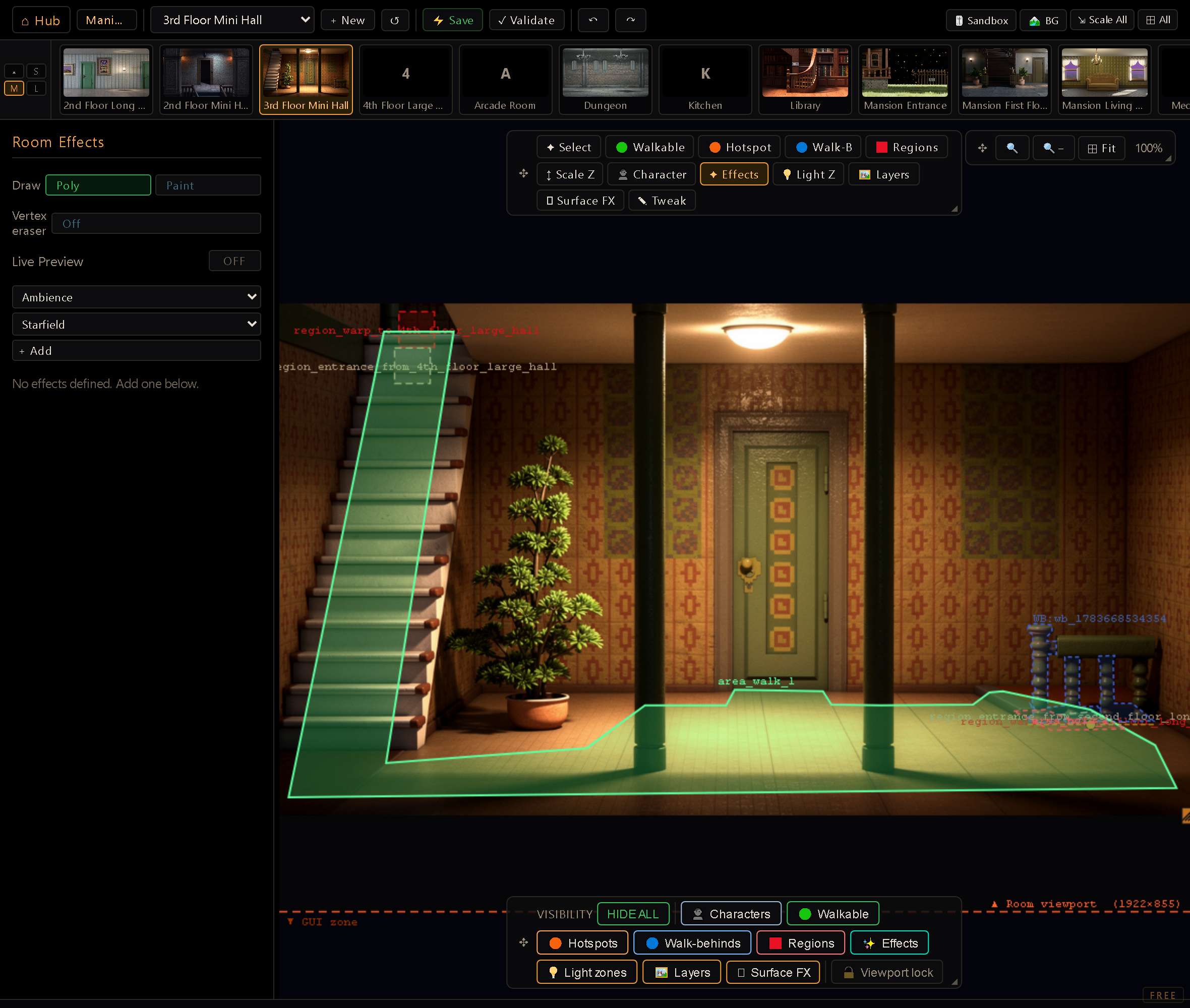
Una sala puede llevar su propio clima, luces y efectos de pantalla: lluvia contra una
ventana, un televisor parpadeando en un rincón, el resplandor de una lámpara, una tormenta
eléctrica lejana. El panel Efectos de Sala es donde armas esa lista: eliges un tipo, lo
sueltas en la sala, y lo ajustas en vivo. Llegas a él desde el dock de herramientas del
Editor de Salas: la herramienta Efectos (atajo E).
Agregar un efecto#
Elige una categoría, después un tipo dentro de ella, y toca Agregar: el efecto nuevo cae en la lista de efectos de la sala con sus parámetros por defecto, listo para seleccionar y ajustar. Una sala puede llevar tantos efectos como quieras, incluso varios del mismo tipo (dos capas de lluvia a distinta velocidad, por ejemplo); cada uno se edita y se elimina de forma independiente desde la lista.
Los efectos quedan quietos en el lienzo del editor hasta que activas Vista previa. Al prenderla arranca un reloj de animación real, así que la lluvia realmente cae y el campo estelar realmente titila mientras ajustas parámetros; apágala para volver a una vista estática, más ligera para editar.
Las cuatro categorías#
- Luces: Resplandor (un cúmulo de puntos pulsantes), Foco (un cono de luz orientable que perfora la escena como una fuente de luz real), Fuego (un sprite-sheet de llama en bucle).
- Ambiente: Campo estelar, Nubes, Viñeta (un marco oscurecido en el borde de la pantalla), Baño de color (un tinte de pantalla completa), Niebla, Desenfoque, Chorro de agua (un chorro balístico de gotas disparado desde una boquilla: mueves presión y velocidad y el mismo efecto se lee como llave que gotea, manguera o fuente; sin arte).
- Clima: Lluvia, Salpicadura (ondas de piso, un efecto aparte; agrega uno y dibuja su zona sobre el piso mojado para el efecto de impacto), Nieve, Relámpago, Rayo (un impacto dentado procedural).
- Pantallas: Pantalla / TV (scanlines, desgarro, estática y separación RGB para un monitor o televisor dentro del mundo).
Dos de estos pueden usar arte tuyo en vez del aspecto que traen de fábrica: Nubes toma un tile sin costuras y Fuego un sprite-sheet, cada uno con su campo y un importador PNG de un clic.
Dale aire a tu propio tile de nubes. Un tile de nubes se estira hasta llenar la banda o región que le diste al efecto, así que una imagen baja repartida sobre un cielo alto puede mostrar escalones horizontales tenues, donde al degradé se le acaban los tonos. Expórtala con una altura cómoda para el área que tiene que cubrir y el bandeo desaparece. Las nubes que trae el motor ya resuelven esto solas; el tema aparece sólo con arte propio.
Dónde vive un efecto: pantalla, región o punto#
Cada efecto se coloca de una de tres formas:
- Overlay de pantalla completa: Viñeta, Baño de color y Niebla no tienen forma que colocar; simplemente bañan toda la pantalla visible.
- Una región: la mayoría del resto (Campo estelar, Nubes, Resplandor, Lluvia, Salpicadura, Nieve, Rayo, Pantalla/TV, Desenfoque) puede dejarse llenando toda la sala, o confinarse a un polígono que dibujas en el lienzo, con los mismos gestos de clic-para-colocar y arrastrar-para-reformar que usa cualquier otro polígono del Editor de Salas (áreas caminables, hotspots, regiones…). Dibuja una región para mantener la lluvia dentro del marco de una ventana, confinar un resplandor al alcance de una lámpara, o encerrar la estática de un TV a su propia pantalla; bórrala para volver a llenar la sala.
- Un punto: Foco, Fuego y Chorro de agua se colocan en un único origen en vez de un área: arrastra directamente sobre el lienzo para moverlo. Foco también tiene un handle de puntería: arrástralo para fijar el ángulo y el largo del cono; el Chorro de agua dibuja una marca punteada de dirección para leer su fader de Ángulo directo en el lienzo.
Delante o detrás de tus personajes#
Cada efecto se dibuja o detrás de los personajes (ellos pasan por delante y lo tapan) o delante de ellos, pintando sobre todo el mundo. Los efectos posicionados (Resplandor, Foco, Fuego, Salpicaduras, Chorro de agua, Rayo, Campo de estrellas, Nubes, Pantalla/TV, Desenfoque y Relámpago en modo lejano) tienen una opción de Capa justo debajo de la lista de efectos:
- Atrás: los personajes lo tapan. Una fogata contra la pared del fondo, el resplandor de una lámpara por delante de la cual puede caminar el elenco, un TV del otro lado de la sala.
- Adelante: se pinta sobre los personajes. Un brasero en primer plano, un haz de foco que alcanza a quien se meta en él.
Cada tipo arranca con el valor que siempre tuvo (Fuego y Foco adelante, Resplandor y Campo de estrellas atrás), así que una sala que nunca re-acomodes se ve exactamente igual que antes.
El ambiente de pantalla completa (Viñeta, Baño de color, Niebla, Lluvia, Nieve) no tiene opción de Capa: "detrás de los personajes" no significa nada para un lavado que cubre todo el viewport. Con el Relámpago cercano pasa lo mismo: su fogonazo inunda la pantalla por diseño.
Desenfoque es el único tipo donde la elección cambia qué desenfoca, no solo dónde cae: adelante desenfoca todo lo pintado en la región, personajes incluidos; atrás desenfoca solo el arte de la sala. Pantalla/TV funciona igual con su desgarro y su separación RGB: distorsiona lo que ya está pintado debajo.
Que decida el personaje: la línea de profundidad#
"Atrás" y "Adelante" son absolutos: el efecto queda de un solo lado de todos los personajes. Para una fogata por la que tu elenco tiene que poder pasar por delante y por detrás, los efectos posicionados tienen una tercera opción: Por profundidad. Al elegirla, el efecto recibe una línea de profundidad que cruza la sala:
Quien esté parado por debajo de la línea pasa por delante del efecto. Quien esté por encima se dibuja por detrás. Dos personajes, una línea, lados opuestos.
La línea aparece en el lienzo como una barra horizontal punteada con un handle redondo: arrástrala para ubicarla, igual que la baseline de un walk-behind. Se muestran las líneas de todos los efectos en modo profundidad, no solo la del seleccionado, así puedes ubicar un personaje a ojo contra ellas. El campo Línea de profundidad Y del panel hace lo mismo con números, y 0 significa automático: la línea se deriva de dónde ya está el efecto (el fondo de su región, o el origen de un efecto de punto), que es un punto de partida razonable para arrastrar.
Los pies justo sobre la línea cuentan como adelante: la misma regla de borde que usan los walk-behinds.
Rayo y Relámpago son los dos tipos posicionados sin modo profundidad: su fogonazo inunda la pantalla, así que una línea describiría solo la mitad del efecto.
Desenfoque y Pantalla/TV en modo profundidad merecen un párrafo aparte, porque distorsionan lo que tienen debajo en vez de solo pintar encima: en la línea de profundidad se llevan el arte de la sala más cualquier personaje que esté por encima de la línea, y dejan intactos a los que están por debajo. Un vano desenfocado difumina a quien esté allá al fondo mientras tu personaje del primer plano queda nítido: un solo efecto, sin una segunda copia.
Algo que conviene saber: profundidad no es sinónimo de "atrás". El efecto se dibuja entre los personajes, que es un momento apenas posterior del frame que la capa "Atrás", así que se pinta sobre las sombras de contacto de los personajes aunque su línea quede por encima de todos.
Ordenar efectos dentro de una capa#
Los botones ▲▼ de cada renglón de la lista mueven un efecto: ▲ lo dibuja más atrás, ▼ más adelante. Dos resplandores apilados sobre la misma lámpara, una banda de niebla sobre un baño de color: el orden de la lista decide cuál gana.
Ese orden solo resuelve empates dentro de una capa. Entre capas gana siempre la capa: un efecto puesto en "atrás" nunca puede tapar a uno puesto en "adelante", por más abajo que esté en la lista.
Encender y apagar un efecto en pleno juego#
Cada efecto lleva una condición de Visibilidad reactiva. Déjala en (siempre) y el efecto se dibuja sin más, como siempre. Ponle una condición y solo se dibuja mientras esa condición se cumpla: el fuego que arranca cuando el jugador prende el cerillo, el glitch que empieza cuando la máquina se rompe, la niebla que se levanta después del Acto 2.
Es el mismo constructor de condiciones que usan las reglas de puzzle, las reacciones de
hotspot y las capas de sala (un flag, una comparación, o all / any /
not anidados hasta donde haga falta), así que hay una sola idea que aprender, no una por
panel. El interruptor habitual es un flag: condiciona el efecto a tormenta_termino y después
haz SETFLAG:tormenta_termino desde cualquier regla, reacción, opción de diálogo o paso de
cinemática. Como el estado vive en el flag, sobrevive al guardado y a volver a entrar a la
sala sin que hagas nada, y un mismo flag puede manejar varios efectos a la vez.
La condición se evalúa en cada cuadro, así que el efecto vuelve en cuanto la condición se cumple otra vez: no hay nada que re-disparar al entrar a la sala.
En el editor siempre se dibuja. El panel te muestra el efecto digan lo que digan tus flags: tienes que ver lo que estás autorando. Con las capas pasa lo mismo; la condición es una puerta de runtime, no un interruptor de vista previa.
La condición prende y apaga un efecto; para cambiar cuánto hay desde una regla (más lluvia
cuando estalla la tormenta, una niebla que se espesa conforme avanza la noche), el
token de efecto SETROOMFX sobrescribe los knobs del panel
para un tipo de efecto en la sala actual. Fusiona en cada llamada, sobrevive al guardado, y con
reset=true vuelven los valores autorados; el archivo de la sala nunca cambia.
Rayo y Relámpago: fogonazo de pantalla vs. de región#
Relámpago tiene dos modos: Cercano (un destello de pantalla completa para un impacto cercano) y Lejano (un resplandor suave que se dispara solo sobre una banda de nubes, siempre confinado a una región). Relámpago en modo cercano y Rayo (que solo impacta de cerca) agregan ambos una opción de Fogonazo:
- Pantalla completa (por defecto): el destello inunda toda la pantalla visible, como lo haría un impacto real iluminando una sala desde afuera.
- Solo la región: el destello se recorta a un polígono que dibujas en su lugar, para una tormenta vista por una ventana o puerta puntual en vez de iluminar toda la escena. Elegirla arma el mismo vertex tool que usas en todos lados; dejar la región vacía cae de vuelta a pantalla completa.
Rayo dibuja el impacto dentado visible; sincroniza un Rayo con un Relámpago dándoles la misma
semilla y los mismos intervalos para que el destello y el impacto se lean como un solo evento.
Ninguno de los dos hace ruido; acompaña un impacto con trueno usando un token SOUND:
(tokens de efecto) en las reglas de la sala.
Efectos de Sala vs. Surface FX#
El Editor de Salas tiene dos herramientas con forma de FX, y es fácil confundirlas:
- Surface FX es una configuración única de toda la sala: una dirección de luz que proyecta la sombra de cada personaje, más una lista corta de superficies de reflejo (charcos, espejos, ecos de fondo, y agua que ondula en su sitio). Es sobre cómo interactúan las superficies y personajes de la sala con la luz. Sus sombras y cada zona de reflejo aceptan la misma condición de Visibilidad reactiva que se describe más abajo, así que también se pueden apagar a mitad de partida.
- Efectos de Sala es una lista abierta de atmósfera decorativa (clima, resplandores, efectos de pantalla) superpuesta sobre o detrás de la escena. No está atada a personajes ni superficies; agrega o quita tantas entradas como necesite la sala.
Flujo de trabajo#
- Cambia a la herramienta Efectos (
E) en el Editor de Salas. - Elige una categoría y un tipo, después Agregar.
- Selecciona la entrada nueva de la lista y ajusta sus parámetros en el panel de abajo.
- Para un tipo con soporte de región, dibuja un polígono en el lienzo para confinarlo (opcional: omítelo para llenar la sala/pantalla).
- Ajusta la Capa si el efecto va del otro lado de tus personajes, o Por profundidad, y después arrastra su línea en el lienzo. Usa ▲▼ en los renglones de la lista para ordenar los efectos que comparten capa.
- Para Rayo o Relámpago en modo cercano, elige Pantalla completa o Solo la región para el destello.
- Activa Vista previa para ver el efecto en movimiento, y después Guarda la sala.