Editor de Items#
El Editor de Items define cada item de inventario de tu juego: el registro global de items
que cualquier cuarto, diálogo o regla puede referenciar. Para cada item fijas su nombre, ícono,
comportamiento al recogerlo, qué pasa cuando se usa un verbo sobre él, y cómo se combina con
otros items. Guarda en el items.json del proyecto.
Llegas a él desde el Hub (con el dev server corriendo). Los items se listan a la izquierda; + New Item crea uno nuevo, y al seleccionar un item se abre su panel de propiedades.
Al volver, el editor reabre el item que estabas editando. Antes arrancaba siempre con el panel vacío, así que había que volver a buscarlo en la lista cada vez. Un item que ya no existe deja el panel vacío, como antes. Se lleva por proyecto.
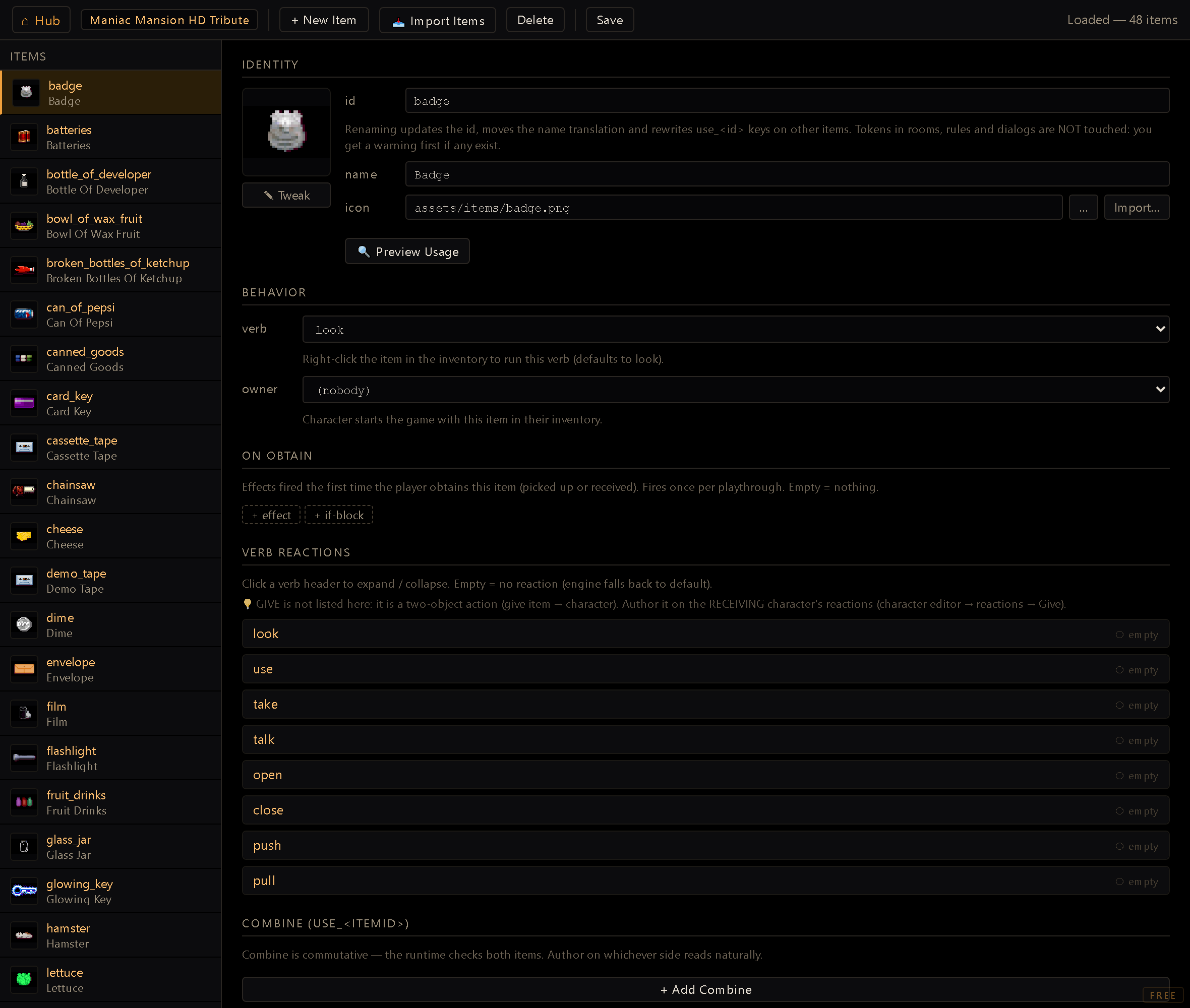
Identidad#
- ID: la clave estable (
stereo,key_shed…). Renombrarla migra el item en vivo a la nueva clave dentro del registro, y también migra automáticamente su lid de nombre y las clavesuse_<idViejo>de combine en otros items. No llega a cuartos, rules ni diálogos; eso sigue siendo manual, y el diálogo de renombrado avisa con un conteo de referencias en vivo para lo que no puede tocar. Trátala como permanente en cuanto otro contenido la apunte. - Los objetos nuevos empiezan por el nombre. + New Item pide primero el nombre y llena el
ID a partir de él (
Púa de guitarra→pua_de_guitarra; acentos y espacios se pliegan) hasta que escribes un ID a mano. - Nombre: se autora monolingüe en el
defaultLocaledel proyecto; respaldado por un lid (itemNameLid) para que el Editor de Traducción complete los demás idiomas del proyecto más tarde. Si el editor no puede leer la configuración del proyecto al abrir, el nombre se guarda igual en el item, pero su fila de traducción no se escribe y la barra de estado lo avisa: recarga para reintentar. - Ícono: una ruta bajo
assets/items/…, fijada escribiéndola o con el botón de explorar …, que abre una cuadrícula de clic-para-elegir de cada sprite que ya está enassets/items/(este selector solo explora sprites existentes; primero suelta el arte nuevo en la carpeta, a diferencia del selector de importar-desde-disco del Editor de Logros). Haz clic en la miniatura grande para verla a tamaño completo. - Retocar: el botón ✎ Retocar bajo la miniatura abre el editor compartido de pixel-tweak
sobre el ícono del item (el mismo que usan los editores de Animaciones, Personajes y Cursores),
para retocar el arte sin salir del editor. Dos clases de edición conviven en el mismo modal:
herramientas de píxel (lápiz, goma, relleno cubeta, cuentagotas, borrado mágico, un sello
clonador, y una herramienta de selección que arrastra un rectángulo al que luego puedes
aplicar Recortar, Rellenar, Borrar, o Deseleccionar; recortar cambia las dimensiones del PNG),
con muestra de color, punta de pincel redonda o cuadrada dibujada bajo el cursor, tamaño de
pincel y tolerancia de relleno; el techo del tamaño sigue a la imagen, así que el arte grande
que este mismo modal también abre (un fondo de sala) recibe un pincel utilizable y no uno
dimensionado para un icono; un panel Reemplazar color que recolorea de una vez todos
los píxeles parecidos, con tolerancia y suavizado y una previsualización de la que puedes
echarte atrás; una capa de Texto, escribes una línea, eliges una de las fuentes del
proyecto, tamaño, color y ángulo, y la arrastras a su lugar (la manija de la esquina la escala, la
de arriba la rota); Bordes duros la deja nítida y viene prendida en proyectos pixel-art, y
Aplicar (o Guardar) la hornea en la imagen; y transformaciones
geométricas horneadas. Espejar en horizontal/vertical y rotar 90° son instantáneos, mientras
que scale y warp (rotación libre, skew, perspectiva, distorsión) arrastran handles
interactivos directo sobre el sprite. Un fondo damero/cuadrícula, zoom (por debajo de 1×) y
deshacer/rehacer multinivel lo completan. Guardar escribe el PNG editado sobre el mismo
archivo
assets/…y refresca la miniatura; el botón está deshabilitado hasta que el item tenga un ícono. - Preview Usage: abre un diálogo que escanea todo el proyecto buscando cada lugar donde este item está referenciado (dónde se recoge, reacciones del lado del item, combinaciones, "usar sobre hotspot", entrega/transferencia, condiciones que lo chequean, reacciones que lo consumen y las cerraduras que abre como llave) como una lista categorizada y agrupada por cuarto, o un grafo de nodos interactivo con pan/zoom. Útil antes de renombrar o borrar un item, o simplemente para entender cómo está tejido en la historia.
Cada tarjeta del grafo nombra el lugar exacto donde se escribió la referencia: el hotspot y el
verbo (Hotspot "coin" · Tomar), la cinemática, el vigía o la clave de reacción. Dos
referencias en el mismo cuarto siguen siendo dos tarjetas distintas si vienen de lugares
distintos, así que un pickup que escribiste en un hotspot nunca se confunde con uno que ejecuta
una cinemática. Las que se escribieron en el mismísimo lugar se fusionan en una con un badge
2×. Haz clic en ▸ para leer las líneas de verdad (con una fila por personaje cuando la
reacción tiene un mensaje distinto para cada uno) y el anillo se abre para darle lugar.
Arrastra las tarjetas, haz scroll para zoom, doble clic en el fondo para re-centrar.
Comportamiento#
- Default verb: el verbo que se dispara con el clic derecho/acceso rápido cuando el item
está en la mochila de inventario (por defecto
look). Un verbo que ya no está en el set de verbos del juego se sigue viendo, marcado verbo desconocido, en vez de dejar el selector en blanco. -
Starting owner: siembra este item directamente en la mochila de un personaje al empezar el juego; no marques a nadie para un item que el jugador debe encontrar. Puedes marcar a varios personajes, así que un mismo item puede arrancar en más de una mochila. Si tu juego usa party, lo que conviene es el toggle toda la party: sigue al roster, así que sumar un octavo personaje jugable más adelante le da el item también, sin volver a pasar por el item. Ese toggle es un valor derivado del roster, así que sin party configurada no se lo da a nadie, y el editor te lo dice en vez de fallar en silencio. Si tu juego arranca por el Diseñador de estructura, el entry del primer capítulo reemplaza la mochila entera, así que el campo no tiene efecto y el editor te lo avisa justo debajo del picker; autora ahí la mochila inicial (o marca "el inventario persiste" en ese capítulo).
-
Copias en el mundo: cuántos personajes pueden tener este item al mismo tiempo. Déjalo vacío para que no haya límite, que es como se comportaba todo item antes de que este campo existiera. Un personaje nunca puede cargar dos copias del mismo item, así que 3 copias significa tres personajes con una cada uno, no una pila de tres en una sola mochila. Cuando el mundo ya llegó al tope, el item simplemente no se entrega: un pickup no hace nada, en vez de teletransportarle la copia a quien la tenga. Pasarle un item a un compañero nunca se bloquea:
GIVEITEM:primero lo saca de la mochila de quien lo da, así que una transferencia siempre entra bajo el techo que ya tenía. Con el toggle de toda la party encendido, el número se deriva del roster y el campo se agrisa: ese toggle ya dice cuántas copias hay (una por miembro), y un número aparte sólo podría contradecirlo.
On Obtain#
Una cadena de tokens de efecto (la misma cadena de tokens de efecto
usada en todos lados) que se dispara la primera vez que el jugador obtiene este item, ya
sea recogiéndolo de un hotspot o recibiéndolo vía GIVEITEM:. Déjala vacía si no necesita un
manejo especial; el campo se omite por completo de items.json cuando no está definido.
Verb Reactions#
Una fila colapsable por verbo del set de verbos del juego (look, use, open…; un verbo que agregues al set aparece aquí también): haz clic en un verbo para expandir su editor de cadena de efectos y definir qué pasa cuando el jugador apunta ese verbo a este item mientras está en la mochila. Un verbo sin reacción queda colapsado y muestra una insignia empty. Una reacción que el item tenga para un verbo que ya no está en el set sigue teniendo su fila, marcada verbo desconocido, para que la veas y la vacíes.
Notarás que DAR no aparece en esta lista, a propósito. Dar es una acción de dos objetos
(dar <item> → <personaje>), así que se resuelve en el personaje que recibe, no en el item;
el ? junto al título de la sección lo dice. Se autoriza en el modo Character del
Editor de Reacciones, en la reacción give de ese personaje, no aquí.
Reordenar efectos#
Toda cadena de efectos de este editor (On Obtain, reacciones por verbo y combines por igual)
lleva un asa ⠿ a la izquierda de cada token. Arrástrala para mover el token, y suéltalo
dentro o fuera de un if-block: el asa funciona sobre la cadena entera, así que puedes sacar
un token de una rama THEN a la lista principal, o meterlo en un ELSE, sin borrarlo y volver a
escribirlo. Lo único que rechaza es soltar un if-block dentro de una de sus propias ramas. El
asa se comporta igual en todos los editores que autorizan cadenas de efectos.
Las líneas habladas quedan archivadas bajo el item#
Un SAY que escribas en cualquiera de estas cadenas se autora monolingüe, igual que el
nombre del item: lo escribes una vez y el Editor de Traducción llena
los demás idiomas después. La fila que crea allí se llama según dónde la escribiste (el
item y después el contexto), así que una línea se lee item.moneda.look_una-moneda-brillante
en vez de un id anónimo que habría que ir a cazar. Las líneas de On Obtain caen bajo onObtain,
las reacciones por verbo bajo el verbo, y un combine bajo su clave use_<otro-item>.
Reescribir una línea más adelante conserva su dirección, así que la traducción que ya estuviera cargada sigue pegada a ella. (Las líneas escritas antes de que existiera este direccionamiento conservan su nombre viejo: siguen funcionando, y renombrarlas es un trabajo aparte, porque habría que actualizar también cada lugar que apunta a una.)
Borrar un item ahora ofrece llevarse su fila de nombre. La pregunta llega al apretar
Guardar, no al apretar Borrar: hasta ahí el item sólo desapareció de la pantalla, y sacar
sus traducciones antes te dejaría con un item vivo y el texto muerto si cierras sin guardar. El
diálogo muestra el texto de la fila en todos los idiomas que tenga, y cerrarlo significa
conservar: una fila guardada es lo que permite que un item recreado adopte sus traducciones
viejas, y el Doctor del Proyecto puede barrerla después si nunca vuelve.
Las filas de SAY no se ofrecen: esas se direccionan por dónde se escribieron, no por el id del
item, y ésas se limpian en el Doctor.
Combine#
Define qué pasa cuando el jugador usa este item sobre otro item. + Add combine elige el
otro item de una lista tipada (solo aparecen items que todavía no están combinados), lo que crea
una clave de reacción use_<otroItemId>, la misma gramática verb_<secondaryId> que usa el
runtime de interacción en todos lados, solo que con use como verbo base. Cada entrada de
combine tiene su propio editor de cadena de efectos. Si el otro item ya declara el par
recíproco, también aparece aquí, como fila de solo lectura, atenuada, con botón de salto; no
autoras el mismo combine dos veces.
Flujo de trabajo#
- + New Item, escribe su Nombre y revisa el ID que lo sigue.
- Fija su Nombre (idioma por defecto del proyecto) e Ícono.
- Configura Default verb y, si debe empezar en la mochila de alguien, un Starting owner.
- Agrega una cadena On Obtain si recogerlo debe hacer algo más que sumarlo a la mochila.
- Completa Verb Reactions para los verbos que importen (
look,use…), y entradas de Combine para cada otro item con el que este interactúe. - Save para escribir
items.json: una reacción o combine que agregaste pero dejaste vacío se descarta en silencio en este paso, con un mensaje de estado nombrando qué se podó. - Antes de renombrar o borrar, corre Preview Usage para ver cada lugar donde está conectado; borrar también muestra un conteo de referencias en vivo por categoría en el diálogo de confirmación, como chequeo extra (es un aviso, no un bloqueo duro).
Para dejar el objeto en algún lugar del mundo y que el jugador lo agarre, usa Poner objeto… en el Editor de Salas.
El ID es el contrato.
GIVEITEM:<item>|<personaje>, las claves combine (use_<id>), los inventarios iniciales y los datos de guardado referencian un item por su ID; renombrarlo no rompe el registro, pero deja huérfana cada referencia en otro lado hasta que las actualices (Preview Usage es exactamente la herramienta para encontrarlas).