Mapeador de Controles#
El Mapeador de Controles muestra (y te deja sobrescribir) cómo las entradas físicas (botones del mando, teclas, gestos táctiles) se asignan a las acciones de tu juego. Lee el manifiesto de entrada del motor y muestra el mapeo efectivo del proyecto activo: los valores por defecto del motor con tus sobrescrituras por proyecto fusionadas encima.
Llegas a él desde el Hub (con el dev server corriendo). Sin servidor o sin proyecto, recurre a mostrar los valores por defecto del motor y la edición queda deshabilitada.
Cómo se ordena el mapeo en capas#
Los controles no son un keymap libre; son un manifiesto, para que las mismas acciones sigan siendo portables entre plataformas:
- Intenciones (
core/input/intents.js): el vocabulario portable de acciones, agrupado por contexto,adventure(actuar, abrir inventario, rotar verbos…) yarcade(puñetazo, patada, salto, salir). Son agnósticas de plataforma: una vinculación apunta a una intención, nunca al revés. - Vinculaciones por defecto (
shell/bindings.default.js): las asignaciones de mando, teclado y táctil que trae el motor de fábrica, más los ajustables (zonas muertas, retardos de repetición y demás). - Sobrescritura por proyecto: tus cambios, guardados como un bloque
controlsdisperso dentro deproject.json. Solo se almacenan las claves que realmente reasignas; todo lo demás sigue los valores por defecto, así la sobrescritura se mantiene pequeña y el motor puede evolucionar sus defaults sin pisar tu intención.
El mapeador fusiona estas capas (defaults + sobrescritura) y te muestra el resultado.
Las piezas#
- Contexto: alterna entre Adventure y Arcade. Cada uno tiene su propio conjunto de intenciones y sus propias vinculaciones.
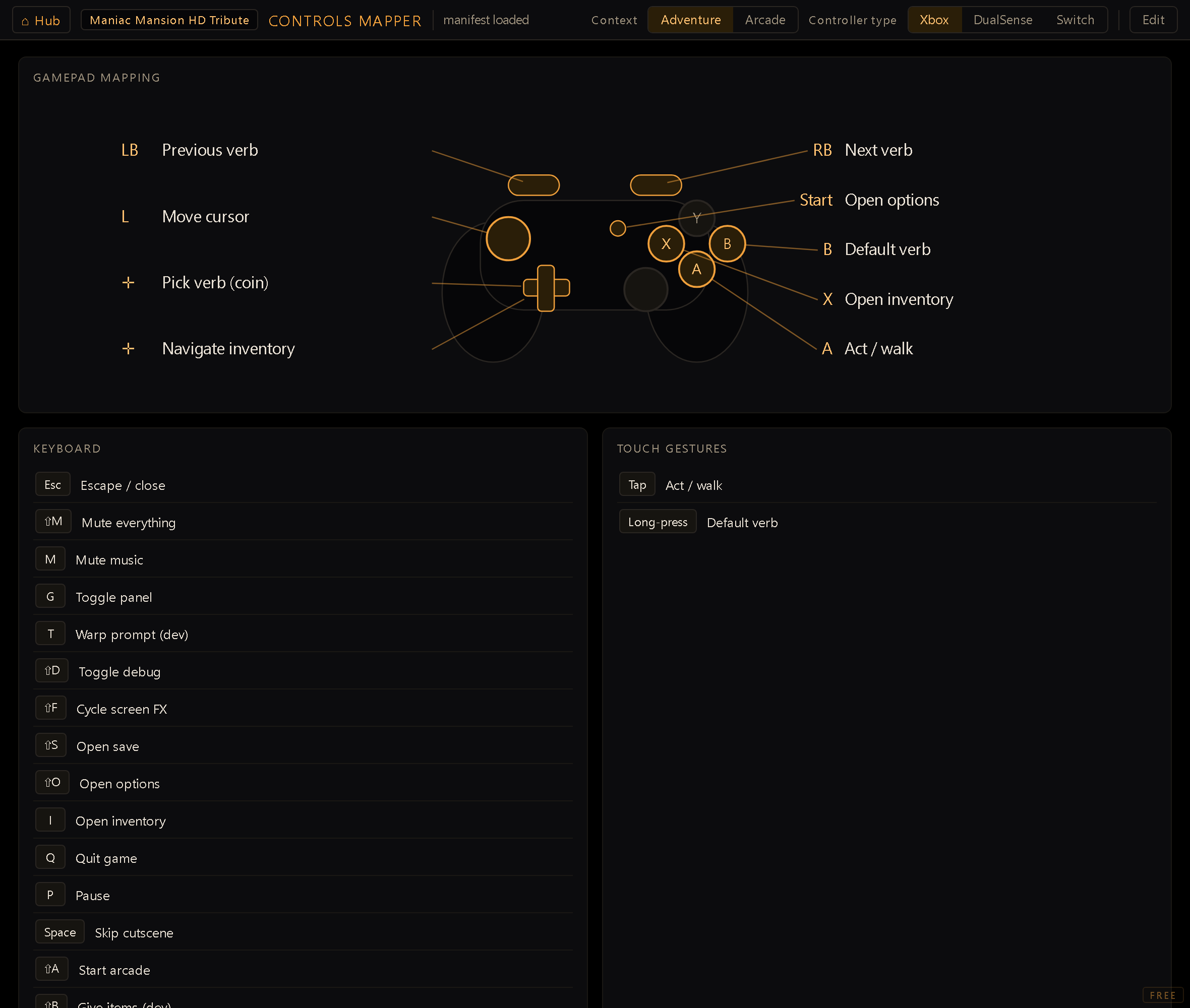
- Tipo de mando: elige el estilo de mando para que los glifos en pantalla coincidan con tu hardware. Los botones frontales, los gatillos superiores y Start lo siguen (A/B/X/Y, LB/RB, Start en Xbox; ✕/○/□/△, L1/R1, Options en DualSense; B/A/Y/X, L/R, + en Switch). La misma tabla compartida alimenta los avisos de botones dentro del juego, así que lo que ves aquí es lo que ven los jugadores.
- Mapeo de mando: un diagrama en vivo del mando. Cada botón frontal y Start muestra la intención que dispara en el contexto actual.
- Teclado: la tecla (o teclas) vinculadas a cada intención. La fila Elegir opción de diálogo (1 a 9) es de sólo lectura: con un diálogo abierto, la tecla N elige la opción N en pantalla, numerada o no. No aparece en + Agregar tecla, y un número que vincules a un atajo sigue siendo ese atajo.
- Gestos táctiles: la lista gesto → acción (solo lectura).
- Ajustables (del manifiesto): valores de tiempo/umbral del motor, mostrados en solo lectura como referencia.
- Aviso de conflicto: una comprobación continua que marca cuando dos intenciones se pelean por la misma entrada (✓ cuando está limpio, ⚠ con el par en conflicto cuando no).
Editar una vinculación#
- Haz clic en Edit. Los controles reasignables se vuelven clicables y empiezan a parpadear, para que veas de un vistazo cuáles todavía puedes reasignar; aparece un punto de cambios sin guardar en cuanto tocas uno.
- Mando: haz clic en un botón parpadeante A / B / X / Y / Start. Una capa de captura te pide que pulses el nuevo botón del mando (Esc para cancelar). Una vez reasignado, deja de parpadear y queda encendido de forma fija.
- Teclado: haz clic en un chip de tecla y presiona el nuevo atajo. Mantén Shift mientras
presionas para vincular un combo Shift+tecla (
⇧X,⇧F1…). En el contexto Arcade, Puñetazo, Patada y Salto se reasignan de la misma forma; Mover se queda en sus teclas por defecto, igual que el D-pad en un mando. Algunas teclas no se pueden vincular (una tecla muerta, Bloq Mayús/Num/Despl, o F5/F11/F12), y presionar una cancela la captura con una explicación en vez de guardar un binding roto. - Vigila el aviso de conflicto: si tu nueva asignación choca con otra intención del mismo contexto, te dirá cuáles dos.
- Save escribe la sobrescritura dispersa en
project.json; Reset descarta tus ediciones y vuelve a los valores por defecto.
Agregar una tecla nueva#
Además de reasignar las intenciones ya incluidas, puedes vincular una tecla nueva. En modo Edit (contexto Adventure) aparece un botón + Agregar tecla que pregunta qué debe hacer la tecla:
- ⚙ Función existente: elige cualquier acción asignable a tecla del manifiesto (las mismas que puedes reasignar) y presiona la tecla para capturarla. Útil para darle a una acción una segunda tecla.
- 🖼 Abrir un GUI: elige uno de los GUIs abribles de tu proyecto y la tecla lo abre directo (aparece en la lista como Abrir GUI: <id>). Ideal para un menú de pausa, un mapa o un teléfono in-game propios.
Las teclas agregadas (y cualquier vinculación que hayas sobrescrito) llevan una ✕ para
quitarlas: una intención incluida vuelve a su tecla por defecto, y una vinculación Abrir
GUI desaparece por completo. Todo se guarda en la misma sobrescritura dispersa controls.
Las sobrescrituras son dispersas a propósito. El mapeador solo guarda las vinculaciones que de verdad cambias. Un proyecto sin bloque
controlsse comporta exactamente como los valores por defecto del motor, así revertir una sola vinculación, o publicar un proyecto que nunca tocó los controles, es cero migración.Saltar una cinemática es una vinculación como cualquier otra. Saltar escena está en la lista de Aventura, en la barra espaciadora por defecto: mantenla para adelantar la cinemática hasta el final (una barra se va llenando mientras mantienes, y nombra la tecla que de verdad vinculaste), tócala para saltar a la siguiente línea (si la línea se sigue escribiendo, primero se completa). Muévela a Escape, o a donde quieras, y el aviso en pantalla te sigue.
Las intenciones son fijas; las vinculaciones son tuyas. Puedes reasignar qué botón dispara una intención, pero el vocabulario de intenciones (
act,punch,jump…) está definido en el manifiesto y lo comparten todas las plataformas; eso es lo que mantiene los controles de un proyecto consistentes de escritorio a mando a táctil.En el gamepad, B es el "atrás" universal. Cancela lo que esté abierto (la verb coin, un menú, un diálogo) y solo cae al verbo por defecto del personaje cuando ya no queda nada que descartar, así el jugador siempre puede pulsarlo para retroceder un paso. De ahí salen dos consejos: no lo revincules a algo que el jugador necesite en mitad de una conversación, y no lo dejes como única salida de una pantalla, porque un menú que maneja la estructura del juego se niega a cerrarse a propósito. Ratón y táctil no tienen equivalente; quien juega en táctil sale por los controles en pantalla que tú pongas.
Una letra y su combo con Shift son dos vinculaciones distintas. Una
Bsimple y un⇧B(Shift+B) pueden llevar acciones diferentes y ambas se disparan: con Shift pulsado se consulta primero la tabla de Shift, y si no la simple. El motor trae exactamente ese par:Msilencia la música y⇧Msilencia todo. (Las builds anteriores lo resolvían al revés, y una mayúscula simple se tragaba en silencio su combo con Shift; ese eclipse ya no existe, y el aviso de conflicto que lo señalaba tampoco.)Algunas teclas son solo para desarrollo y nunca llegan a los jugadores. Los atajos pensados para probar tu propio juego (como el aviso de teletransporte entre salas o el interruptor de la capa de depuración) se eliminan automáticamente al exportar una build de lanzamiento, aunque los hayas reasignado. Siguen funcionando mientras desarrollas; una build publicada simplemente nunca los vincula, así que ningún jugador puede toparse con un atajo de depuración por accidente.