Editor de Cursores#
El Editor de Cursores define los cursores de ratón que muestra tu juego y los vincula a
verbos, para que "mirar" muestre un ojo, "usar" una mano, etc. Los cursores son
por proyecto: se guardan en el cursors.json del proyecto activo, así cada juego lleva
su propio set (con los cursores integrados del motor como respaldo).
Llegas a él desde el Hub (con el dev server corriendo).
Las piezas#
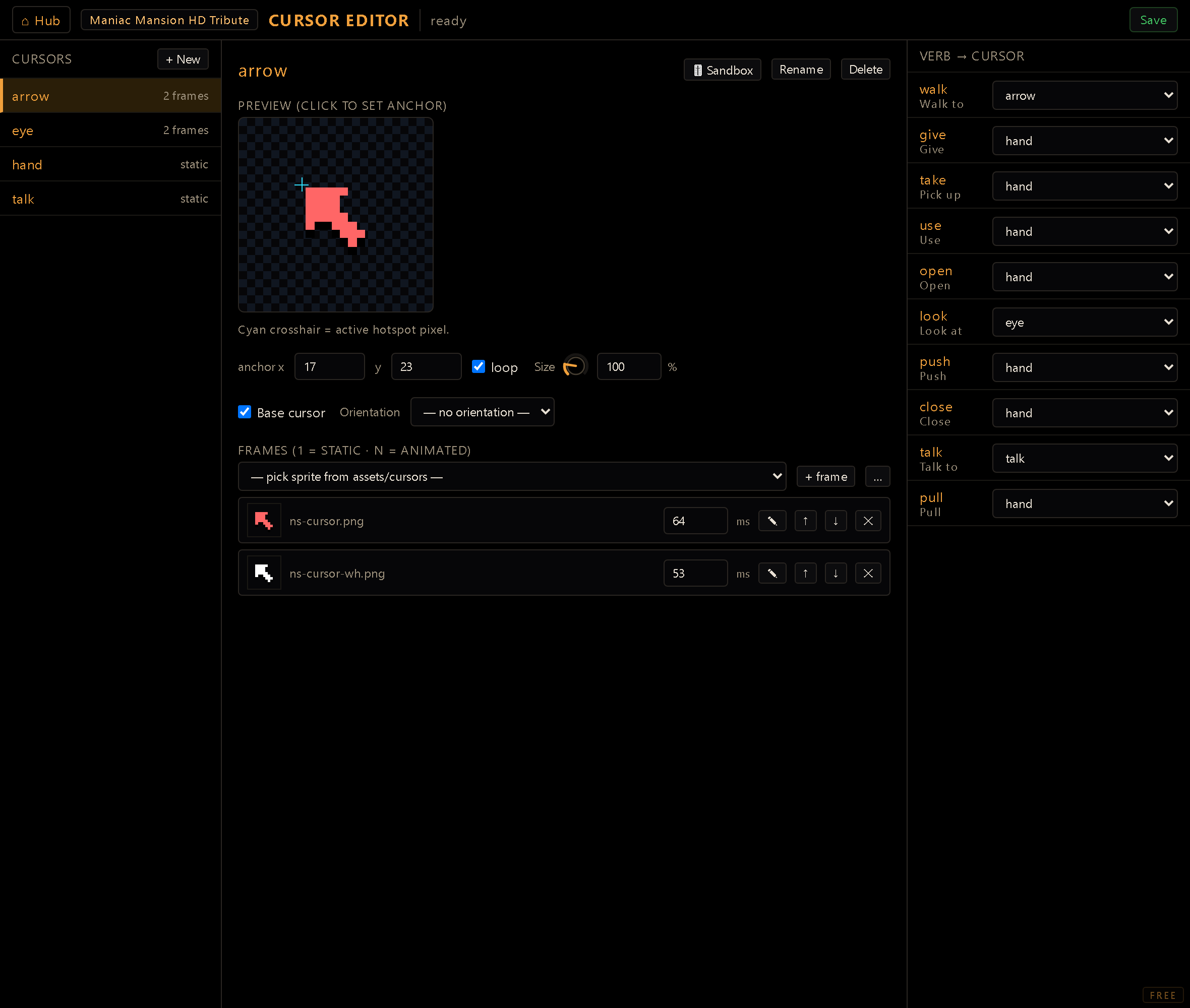
- Cursores: definiciones de cursor con nombre, listadas a la izquierda. Cada cursor es estático (un fotograma) o animado (N fotogramas). Crea con + Nuevo, y Renombra / Elimina según haga falta. Un ⚠ al lado de un cursor significa que alguno de sus fotogramas apunta a un sprite que no está en el proyecto; pasa el mouse por encima para ver qué archivo falta.
- Fotogramas: cada fotograma es un sprite que se agrega con el botón importar: eliges
un PNG/JPEG/WebP/GIF del disco y el servidor lo copia dentro de
assets/cursors/del proyecto, dejando la ruta ya cableada. Cada fotograma tiene una duración propia en ms. Un fotograma = estático; varios + bucle = un cursor animado. Cada fotograma lleva además un botón ✎ Retocar que abre el editor de píxeles sobre ese PNG, para arreglar un píxel suelto sin salir de la herramienta. - Ancla (x, y): el píxel activo del cursor: el punto exacto que cuenta como "dónde estás apuntando" (la punta de una flecha, el centro de una cruz). Se fija haciendo clic en la vista previa. La cruz cian lo muestra a 1:1.
- Tamaño: una perilla por cursor (25 a 400%, por defecto 100% = nativo) que escala qué tan grande se dibuja el cursor in-game, ancla incluida. La vista previa para fijar el ancla se queda a 1:1, así puedes colocar el píxel activo con precisión sin importar el tamaño de pantalla.
- Vínculos Verbo → Cursor: mapea cada verbo de interacción (mirar, usar, tomar…) a uno de tus cursores. Este es el objetivo principal: aparece el cursor correcto según el verbo en juego.
- Cursor base: el predeterminado del motor, que se muestra cuando no aplica ningún cursor de verbo ni de orientación.
- Cursor de orientación: un cursor opcional atado a la orientación/facing.
- Sandbox: el botón 🎚️ Sandbox abre una vista previa movible donde el cursor seleccionado sigue tu ratón sobre el fondo de una sala real a su tamaño real. Mueve la perilla de Tamaño o edita un fotograma y se actualiza al instante, para juzgar el cursor en contexto y no solo en la miniatura.
Flujo de trabajo#
- + Nuevo cursor y dale nombre.
- Importa uno o más fotogramas desde el disco (ajusta ms por fotograma y bucle para un cursor animado).
- Haz clic en la vista previa para soltar el ancla en el píxel activo.
- (opcional) Ajusta el Tamaño y haz clic en 🎚️ Sandbox para ver el cursor seguir tu ratón sobre una sala real a ese tamaño.
- Vincúlalo en Verbo → Cursor (y/o ponlo como cursor base o de orientación).
- Guardar para persistir: los cursores se escriben en el
cursors.jsondel proyecto activo.
Los IDs de verbo son fijos. Vinculas cursores a los IDs de verbo del motor (
look,use,give…), que se mantienen en inglés aunque la UI del editor esté traducida: son las claves que usa el sistema de interacción.